ביקשתי מהצ’אט שיסכם:
מדריך: התקנת שני שבילין על Android AI Box באמצעות מחשב – ללא כבל USB וללא התראת צימוד
הפתרון למכשירים שבהם ההתקנה הרגילה לא עובדת
המדריך מבוסס על התקנה מוצלחת שביצעתי על VicoVation AI BOX GT5S עם Android 13, שנרכש ב-KSP.
השיטה עשויה להתאים גם למכשירי אנדרואיד אחרים שתומכים בניפוי באגים אלחוטי.
מה הבעיה שפתרנו?
בהתקנה הרגילה של שני שבילין נדרש להפעיל ניפוי באגים אלחוטי, ליצור קוד צימוד בן 6 ספרות ולהזין אותו בהתראה שמגיעה מהאפליקציה.
אצלי לא הופיעה שום התראה, למרות שכל ההרשאות הופעלו. ניסיתי להחליף רשת Wi-Fi, לנקות מטמון, להפעיל מחדש את המכשיר ולבטל הגבלות סוללה – ללא הצלחה.
בנוסף, המחשב זיהה את קופסת האנדרואיד כהתקן Apple, ולא כמכשיר Android ADB.
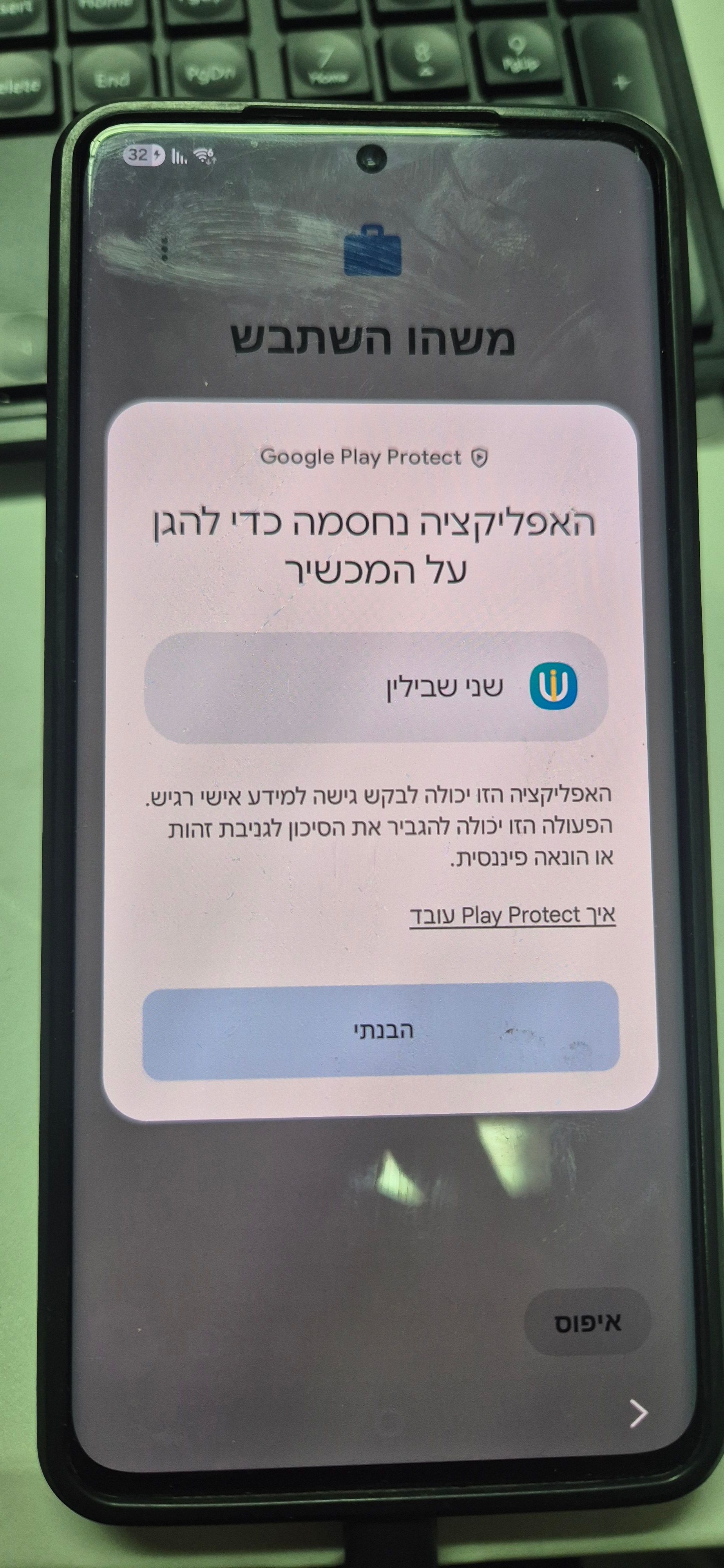
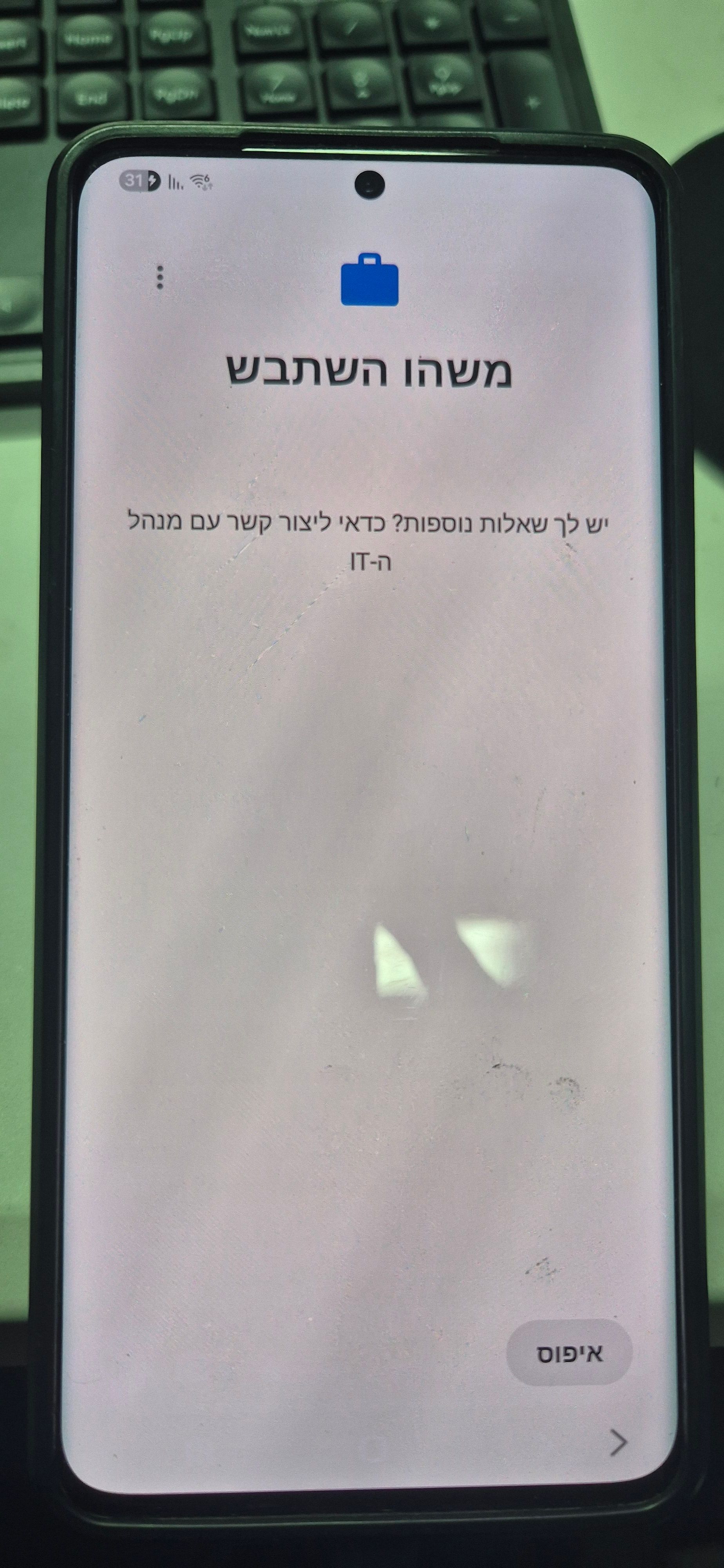
הפתרון: ביצוע צימוד Android ישירות מול המחשב באמצעות ADB, והענקת הרשאת מנהל המכשיר לשני שבילין באמצעות פקודה. כך לא נדרשת התראת הצימוד של האפליקציה.
שלב 1 – מה צריך?
- מחשב נייד עם Windows.
- קופסת אנדרואיד עם Android 11 ומעלה שתומכת בניפוי באגים אלחוטי.
- חיבור המחשב והקופסה לאותה רשת Wi-Fi.
- אפליקציית שני שבילין מותקנת בקופסה.
- גישה למסך של הקופסה, למשל דרך מערכת המולטימדיה ברכב.
חשוב: לפני הענקת הרשאת מנהל המכשיר, יש להסיר את כל חשבונות Google ושאר החשבונות, ולוודא שאין משתמשים נוספים באנדרואיד. זוהי דרישה בהתקנה של שני שבילין.
אין חובה לאפס את המכשיר אם אפשר להכין אותו כך.
שלב 2 – הורדת ADB למחשב
מורידים את תוכנת Platform Tools הרשמית של Google:
https://dl.google.com/android/repository/platform-tools-latest-windows.zip
לאחר ההורדה:
- מחלצים את קובץ ה-ZIP.
- פותחים את התיקייה
platform-tools.
- לוחצים על שורת הכתובת בחלק העליון של סייר הקבצים.
- מקלידים
cmd ולוחצים Enter.
ייפתח חלון שחור של שורת הפקודה, בתוך תיקיית ADB.
אפשר לבדוק שהתוכנה עובדת באמצעות:
adb version
אם מופיעה גרסת ADB, אפשר להתקדם.
שלב 3 – הפעלת ניפוי באגים אלחוטי
באנדרואיד בוקס:
- נכנסים להגדרות.
- פותחים “אפשרויות למפתחים”.
- אם האפשרות מוסתרת, בדרך כלל ניתן להפעיל אותה באמצעות שבע לחיצות על “מספר Build” ב"אודות המכשיר".
- מפעילים “ניפוי באגים אלחוטי” (Wireless Debugging).
- נכנסים אל “צימוד מכשיר באמצעות קוד צימוד” (Pair device with pairing code).
כעת יופיעו קוד צימוד בן 6 ספרות, כתובת IP ומספר פורט.
משאירים את החלון פתוח.
שלב 4 – ביצוע הצימוד מהמחשב
בחלון CMD שבמחשב מקלידים:
adb pair 192.168.1.100:37123
הכתובת היא דוגמה בלבד. יש להחליף אותה בכתובת ה-IP ובפורט שמופיעים בקופסה.
לאחר Enter תופיע בקשה:
Enter pairing code:
מקלידים את שש הספרות שמופיעות בקופסה ולוחצים Enter.
אם הכול תקין, תופיע הודעה הכוללת:
Successfully paired
הצימוד הצליח!
שימו לב: הצימוד בוצע מול מערכת האנדרואיד באמצעות המחשב, ולא באמצעות ההתראה של שני שבילין.
שלב 5 – התחברות למכשיר
סוגרים בקופסה את חלון קוד הצימוד וחוזרים למסך הראשי של “ניפוי באגים אלחוטי”.
שם מופיעות כתובת IP ויציאת חיבור. הפורט עשוי להיות שונה מהפורט ששימש לצימוד.
במחשב מקלידים:
adb connect 192.168.1.100:39407
שוב, יש להחליף לכתובת ולפורט האמיתיים שמופיעים במכשיר.
לאחר מכן מקלידים:
adb devices
התוצאה הרצויה דומה לזו:
192.168.1.100:39407 device
אם מופיעה המילה device, המחשב מחובר לאנדרואיד בוקס ואפשר לבצע עליו פקודות ADB.
שלב 6 – בדיקה והתקנה של שני שבילין
אם שני שבילין כבר מותקנת במכשיר, אפשר לדלג על התקנת קובץ ה-APK.
אם היא עדיין לא מותקנת, מורידים קובץ רשמי מהאתר:
https://shanishvilin.abaye.co/download/
לבדיקת סוג המעבד מקלידים:
adb shell getprop ro.product.cpu.abilist
לפי התוצאה בוחרים את קובץ ההתקנה המתאים.
את קובץ ה-APK מעתיקים לתיקיית platform-tools. לדוגמה, עבור גרסת 64 ביט:
adb install -r ShaniShvilin-arm64-v8a.apk
כשההתקנה מצליחה, מופיעה ההודעה:
Success
שלב 7 – בדיקות לפני הרשאת הניהול
לפני שמגדירים את שני שבילין כמנהלת המכשיר, חשוב לוודא שהתנאים מתאימים.
בדיקת חשבונות:
adb shell dumpsys account
בודקים שאין חשבונות משתמש מחוברים.
בדיקת משתמשים:
adb shell pm list-users
צריך להיות משתמש ראשי אחד בלבד.
בדיקת מנהל מכשיר קיים:
adb shell dpm list-owners
אם כבר מוגדר Device Owner, אין להפעיל שוב את פקודת ההגדרה.
שלב 8 – הפקודה החשובה ביותר
זה השלב שעוקף את הצורך בהתראת הצימוד של שני שבילין.
לאחר שמוודאים שהמכשיר מתאים ושאין מנהל מכשיר קיים, מקלידים:
adb shell dpm set-device-owner com.abaye.shanishvilin/com.abaye.shanishvilin.feature.admin.AdminReceiver
לוחצים Enter.
אם הפקודה הצליחה, תופיע הודעת הצלחה על הגדרת Device Owner.
שימו לב: הפקודה מעניקה לשני שבילין הרשאת ניהול רחבה של מכשיר האנדרואיד. ביטול ההרשאה בהמשך עשוי להיות מורכב. יש לבצע אותה רק אם סומכים על האפליקציה ומעוניינים שתנהל את המכשיר.
אצלי הפקודה הצליחה, והבדיקה הבאה:
adb shell dpm list-owners
החזירה:
User 0: admin=com.abaye.shanishvilin/.feature.admin.AdminReceiver,DeviceOwner,Affiliated
זה האישור שהצלחנו להגדיר את שני שבילין כמנהלת המכשיר – בלי להשתמש בהתראה של האפליקציה.
שלב 9 – פתיחת שני שבילין
בחלון הפקודות מקלידים:
adb shell am start -n com.abaye.shanishvilin/com.abaye.shanishvilin.MainActivity
האפליקציה אמורה להיפתח במכשיר.
מכאן ממשיכים בהגדרות האפליקציה עצמה: בחירת מסלול הסינון, קביעת סיסמת הסרה והחלת ההגדרות.
לאחר שמוודאים שההתקנה עובדת, מכבים את “ניפוי באגים אלחוטי” מטעמי אבטחה.
פתרון תקלות נפוצות
המחשב לא מזהה את הקופסה דרך USB:
זה קרה גם אצלי. המחשב זיהה את הקופסה כהתקן Apple, והפקודה adb devices לא הראתה מכשיר מחובר. לכן עברנו לצימוד אלחוטי ולא היינו צריכים כבל USB.
הצימוד הצליח, אבל adb devices לא מציג מכשיר:
מבצעים adb connect באמצעות הכתובת והפורט שמופיעים במסך הראשי של ניפוי באגים אלחוטי. לא משתמשים בהכרח בפורט הצימוד.
הפקודה set-device-owner נכשלת:
בודקים חשבונות, משתמשים נוספים ומנהל מכשיר קיים. אין להסיר מנהל קיים או להריץ פקודות עוקפות בלי להבין את סיבת השגיאה.
הפקודה set-device-owner כבר הצליחה:
אין להריץ אותה שוב, ואין להסיר את האפליקציה כדרך לעדכן אותה. עדכון מבצעים בהתאם להוראות הרשמיות.
לסיכום
בשיטה הזו הצלחתי להתקין את שני שבילין על קופסת Android AI Box עם Android 13, למרות שלא הופיעה התראת הצימוד ולא היה חיבור ADB תקין דרך USB.
היתרונות:
- אין צורך בכבל USB.
- אין צורך בהתראת הצימוד של האפליקציה.
- אין צורך באיפוס יצרן אם המכשיר כבר עומד בתנאי ההתקנה.
- ניתן לבצע את פעולות ההתקנה מהמחשב.
- השיטה מבוססת על ADB הרשמי של Google.
ההצלחה אומתה בדגם VicoVation GT5S; אין הבטחה שכל קופסת Android AI Box תתמוך בה באותה צורה.
קישורים רשמיים:
Google ADB:
https://developer.android.com/tools/adb
התקנה ידנית של שני שבילין:
https://shanishvilin.abaye.co/install/manual/
הורדת שני שבילין:
https://shanishvilin.abaye.co/download/



{if(result!=null&&result!=''){var a=document.createElement('a');a.href='https://www.google.co.il/search?q=site:rechavimzelaze.ovh '+encodeURIComponent(result.trim());a.target='_blank';a.click();}}});)